Настройка LoRa GNSS трекера производится после того, как выполнена первоначальная настройка устройства, описанная в этой статье.
Целью данных действий является настройка трекера таким образом, чтобы он передавал данные в выбранный канал Meshtastic с максимально возможной частотой (раз в 15 секунд), но только в том случае, если устройство перемещается на некоторое расстояние (более 10 метров в нашем случае), в Meshtastic это называется «умная позиция». Если в такой частой передаче позиции трекера нет необходимости, то можно все эти значения увеличить, что приведет к большему времени работы от встроенного аккумулятора.
Итак, приступим к настройке.
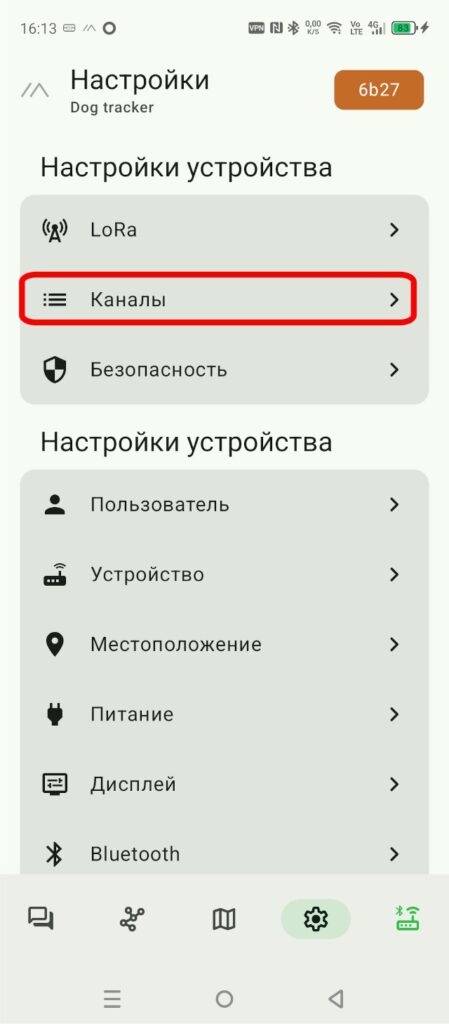
Переходим во вкладку «Настройки» приложения Meshtastic и выбираем пункт меню «Каналы».
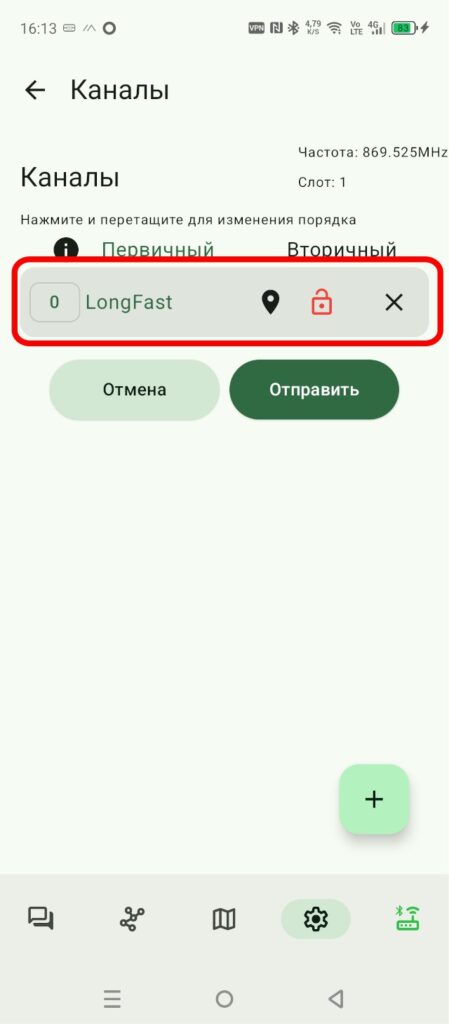
Здесь выбираем текущий активный канал, в моем случае это стандартный открытый канал по умолчанию «LongFast», но у вас может быть ваш собственный закрытый канал.
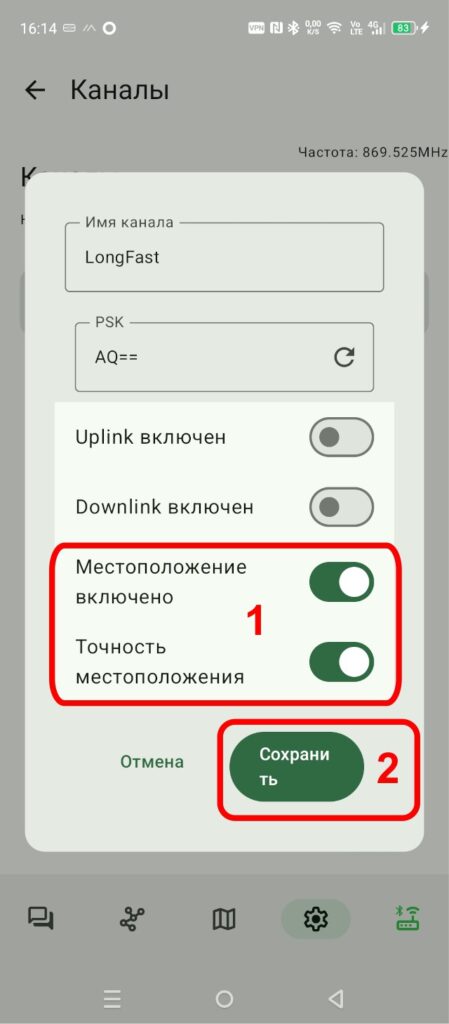
Включаем опции «Местоположение включено» и «Точность местоположения» (1). Если первая опция не будет включена, трекер вообще не будет передавать свое положение в канал. Если не будет включена вторая опция, то положение будет передаваться, но лишь приблизительное, в пределах круга, радиус которого задается отдельно.
Итак, активировав обе эти опции, нажимаем кнопку «Сохранить»(2). Устройство при этом перезагрузится, связь с ним по Bluetooth на время пропадет.
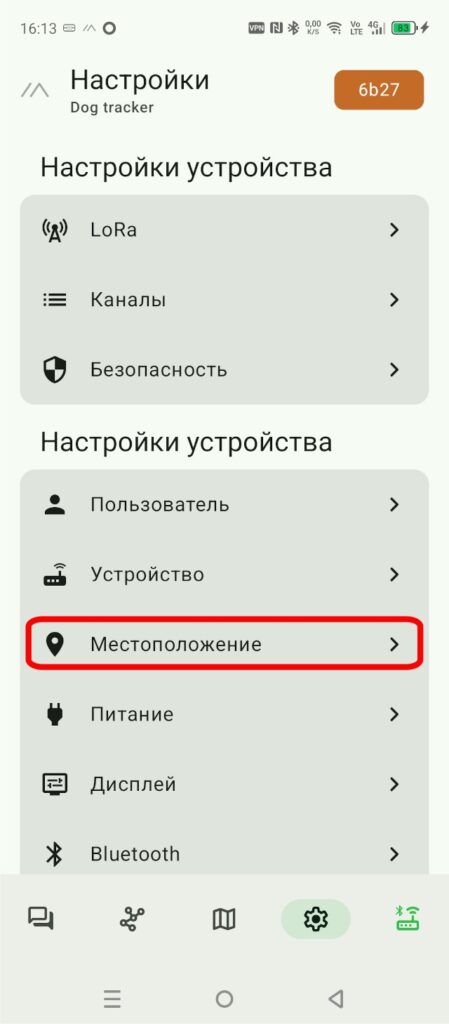
После того как связь восстановилась, снова переходим на вкладку «Настройки», на этот раз выбираем «Местоположение».
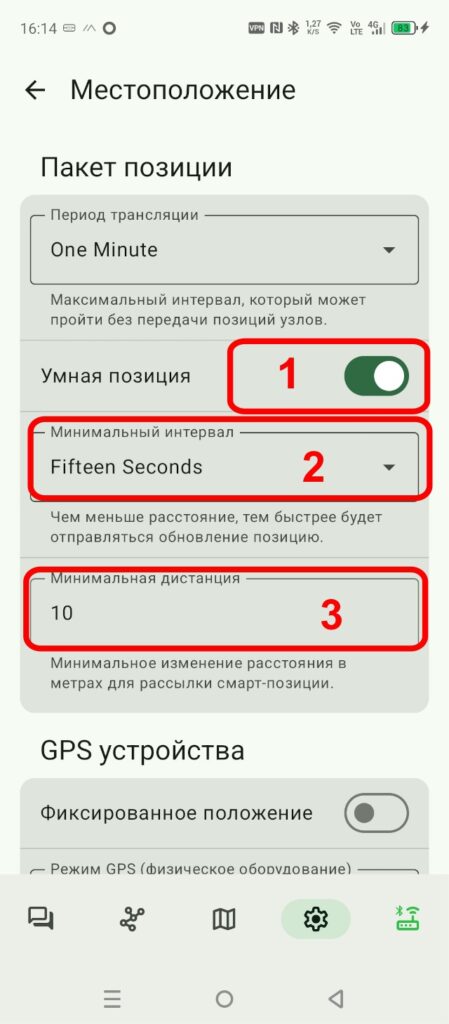
Включаем опцию «Умная позиция» (1)
Устанавливаем «Минимальный интервал» — Fifteen seconds — 15 секунд (2).
Устанавливаем «Минимальная дистанция», допустим, 10 метров (3). То есть, если положение устройства отличается от предыдущего на более чем 10 метров, новая позиция будет передана в канал.
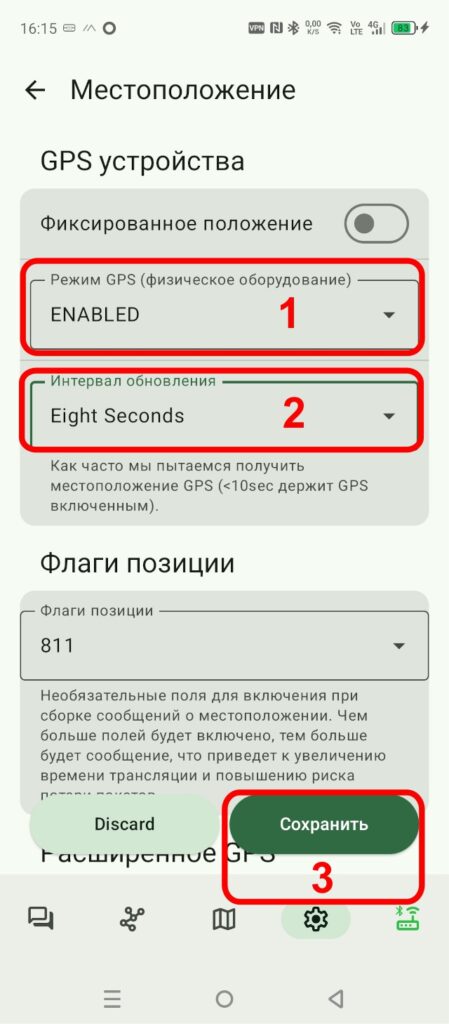
Прокручиваем страницу вниз.
Здесь выставляем «Режим GPS» — ENABLED (1).
Интервал обновления — минимально возможный — Eight Seconds — 8 секунд (2).
После этого нажимаем кнопку «Сохранить»(3). Как обычно, устройство перезагружается.
Если вы не планируете обмениваться сообщениями с трекером, то есть он будет использоваться без телефона поблизости, то желательно еще установить роль устройства — «трекер» (по умолчанию это «клиент»). Это даст понять контроллеру устройства, что передача положения в канал является для него приоритетной задачей, да и у вас в приложении рядом с трекером появится значок перечеркнутого смартфона для улучшения наглядности.
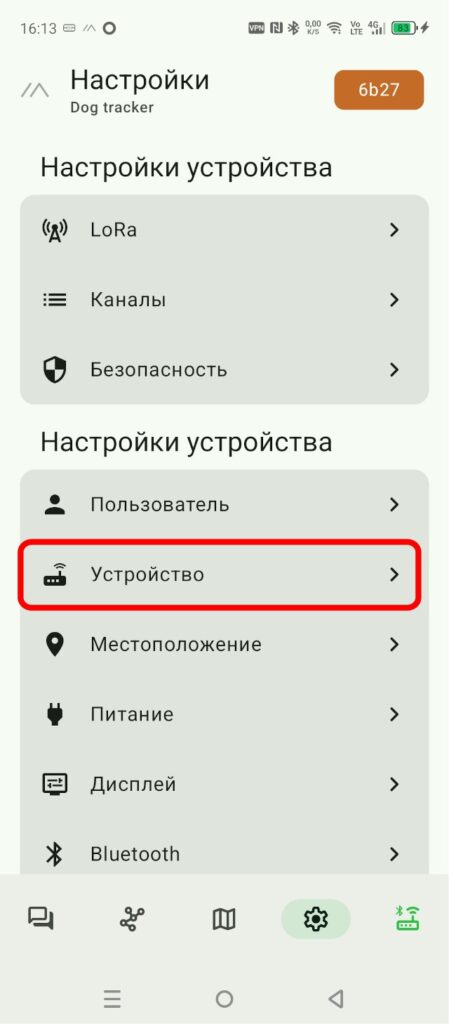
Снова переходим во вкладку настроек. Выбираем пункт меню «Устройство».
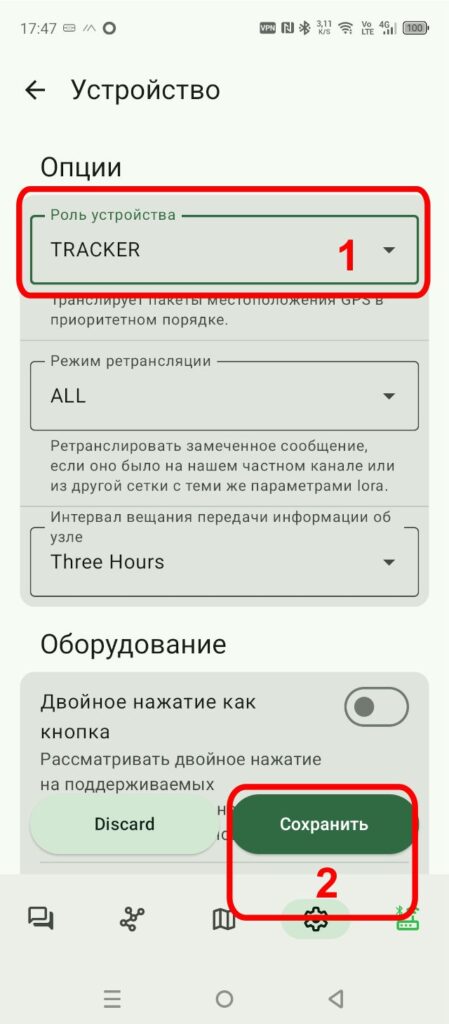
В самом верху страницы выбираем «Роль устройства» — TRACKER (1).
После этого нажимаем кнопку «Сохранить» (2). Устройство перезагружается.