В данной статье мы не будем описывать все функции и настройки устройств с дисплеем, потому что их очень много и для одной статьи это слишком большой объем информации. Рассмотрим лишь самые основные и полезные. При этом нужно обратить внимание на то, что первоначальная настройка любых устройств Meshtastic, с дисплеем или без, описана в этой статье.
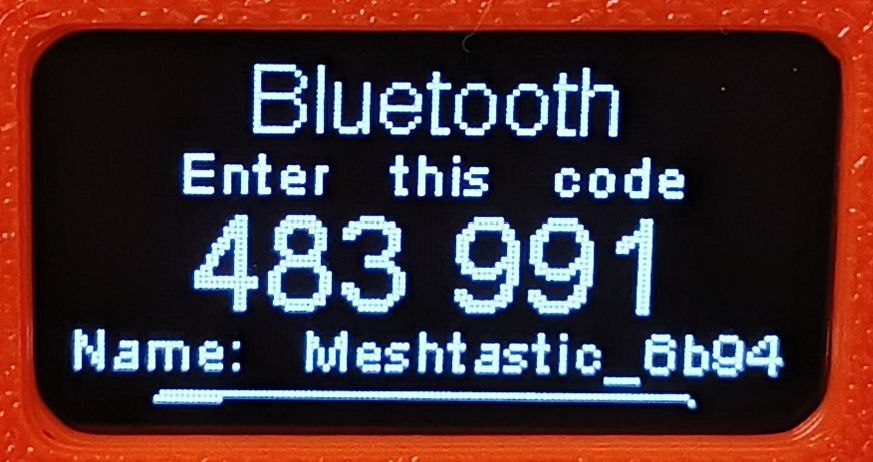
Прежде всего нужно отметить, что дисплей в Meshtastic используется в самом начале работы для сопряжения со смартфоном. Для этого на нем отображается 6-значный код, который нужно ввести на смартфоне, чтобы связать его с вашей нодой. Вводить этот код нужно без пробелов. В данном случае это 483991.
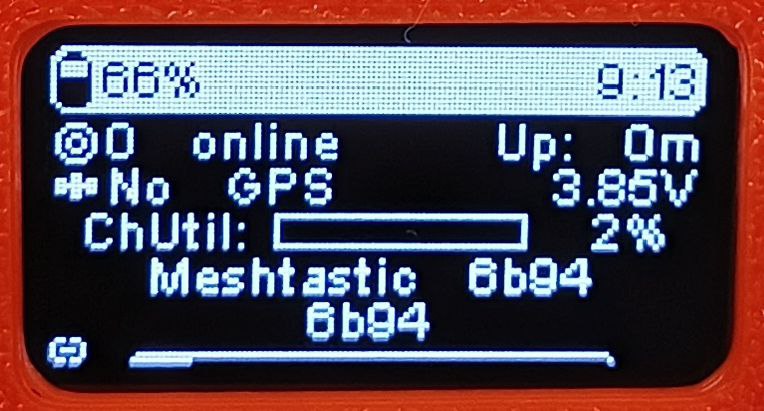
После этого появится начальный экран, на котором содержится общая информация о состоянии устройства. Например, в данном случае это (если смотреть снизу вверх) краткое название узла «6b94», полное название «Meshtastic 6b94», использование канала 2%, GPS отсутствует или не настроен, напряжение батареи 3,85 В, других нод пока не обнаружено (0), после перезагрузки прошло 0 минут, заряд батареи 66%, время 9:13. Скорее всего, время у вас он показывает неверно. С настройки правильного времени и начнем.
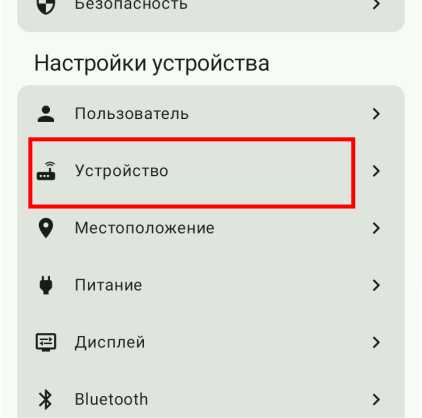
В приложении Meshtastic заходим в настройки и выбираем «Устройство».
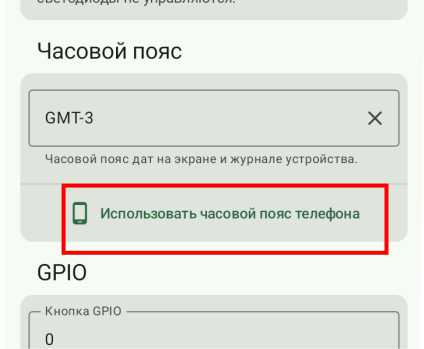
Пролистываем вниз, находим «Часовой пояс» и нажимаем «Использовать часовой пояс телефона». После этого снова пролистываем вниз и нажимаем «Сохранить». Чтобы правильное время начало отображаться, нужно перезагрузить ноду, например, нажатием маленькой кнопки сброса на передней панели.
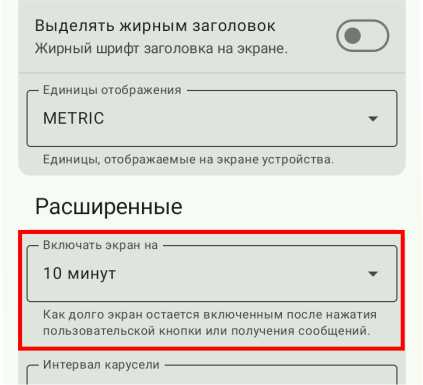
Самая полезная настройка для устройства с дисплеем — это то, сколько времени будет включен дисплей при отсутствии активности. По умолчанию 10 минут, но, как мне кажется, это время полезно будет уменьшить. Чтобы это сделать, в приложении Meshtastic в настройках заходим в раздел «Дисплей» и находим там «Включать экран на». После установки нужного значения, пролистываем вниз и нажимаем «Сохранить».
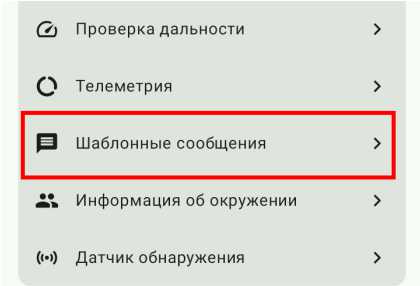
Очень полезными могут быть также шаблонные сообщения. Это набор сообщений, которые мы можем задать в настройках и посылать их в качестве ответа на чье-либо сообщение без использования смартфона, с помощью большой кнопки. Чтобы их задать, нужно зайти в настройки, в раздел «Настройки модуля» -> «Шаблонные сообщения».
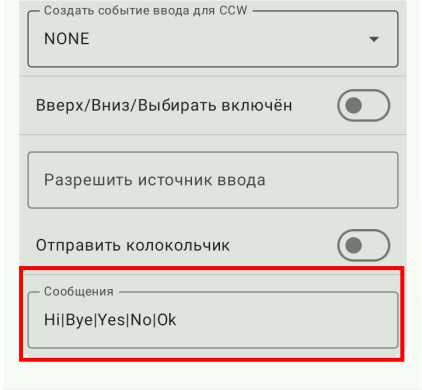
Пролистываем в самый низ, где, собственно и находятся шаблонные сообщения. Они могут быть на разных языках. Сообщения отделяются одно от другого вертикальной чертой.
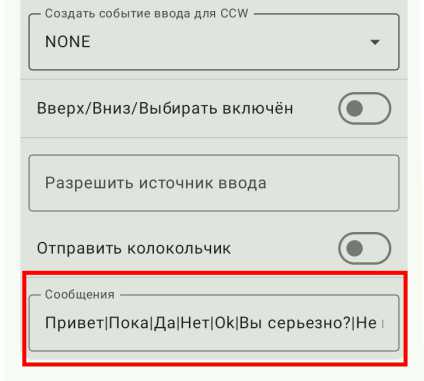
Заменим сообщения по умолчанию нашими собственными. Их может быть больше, чем 5. Когда все закончено, не забываем, как обычно, нажать кнопку «Сохранить» внизу.
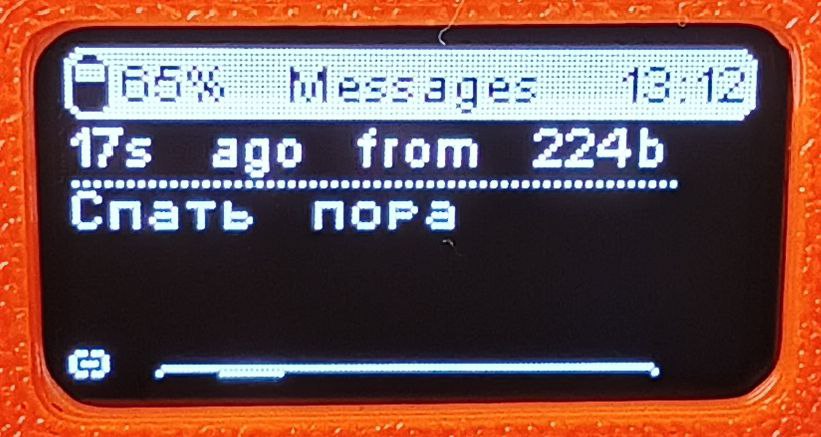
Предположим, нам пришло сообщение, которое мы наблюдаем на экране «Messages». Чтобы ответить шаблонным сообщением, сделаем длинное нажатие большой кнопки.
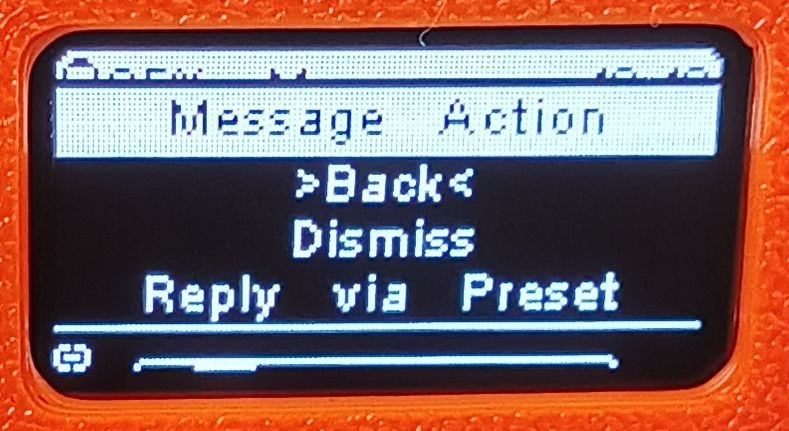
После этого появится такое меню. Нужно пролистать до самого последнего пункта с помощью двух коротких нажатий.
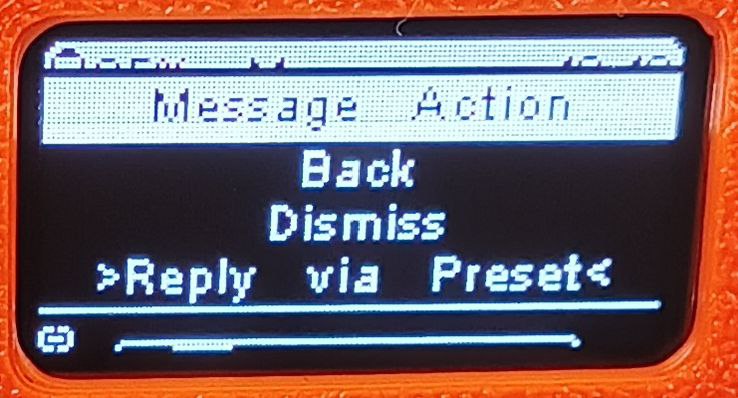
Когда курсор установлен на «Reply via Preset», сделаем длинное нажатие.
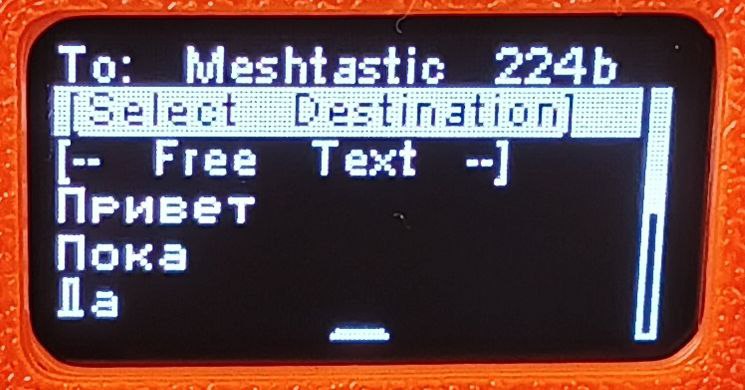
Теперь наша задача — долистать до нужного нам ответа с помощью коротких нажатий.
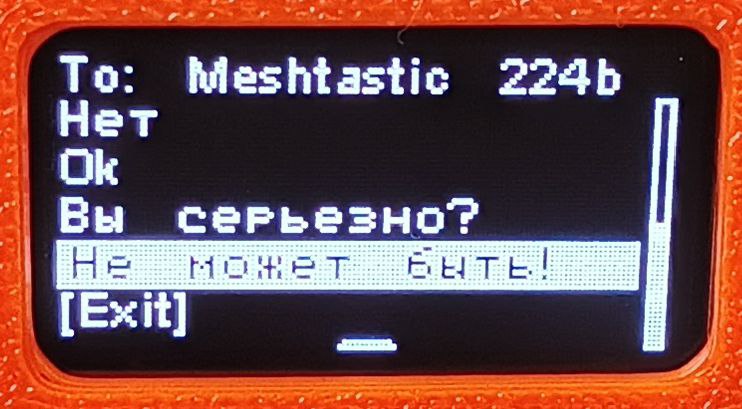
Когда мы нашли подходящий ответ — делаем длинное нажатие. Все, сообщение отправлено.
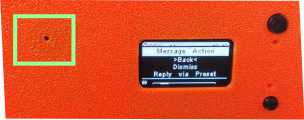
Теперь посмотрим как настроить зуммер, если он есть в вашем устройстве. Есть или нет определить очень просто: если он есть, то слева от дисплея есть маленькое отверстие.
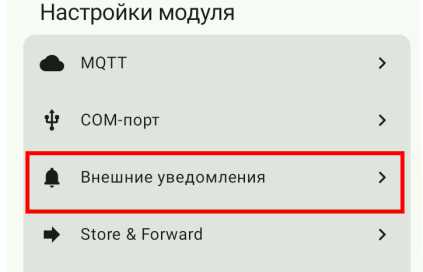
В приложении заходим в настройки, находим там в разделе «Настройки модуля» -> «Внешние уведомления».
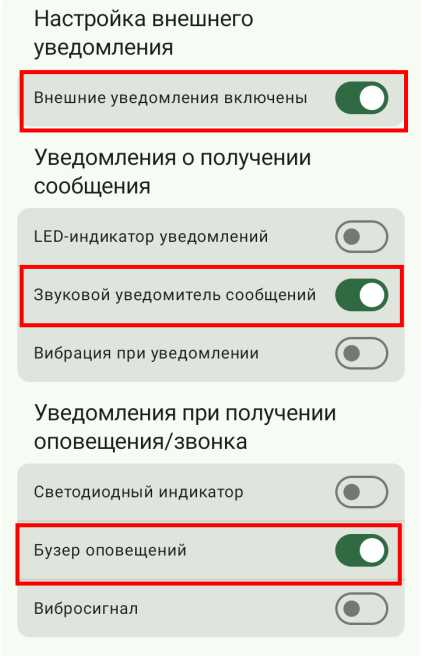
Здесь включаем 3 настройки: «Внешние уведомления включены», «Звуковой уведомитель сообщений» и «Бузер оповещений».
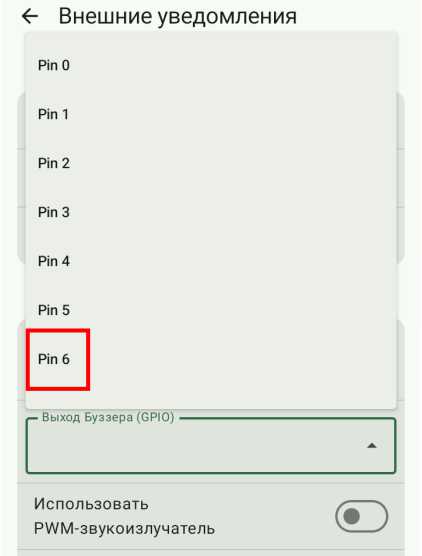
И последнее, что нужно сделать для активации зуммера — в настройке «Выход Буззера (GPIO)» установить Pin 6. После этого, как обычно, не забыть про кнопку «Сохранить». Теперь при получении сообщения устройство будет издавать короткий звуковой сигнал. Если по какой-то причине он нежелателен, то можно всегда деактивировать его в настройках, например, отключив «Внешние уведомления включены».